zeus 使用手册
概述
zeus 是⽤于Thor进⾏回归测试的⼆进制⼯具, 其集成了指定规则对比、lec检查、输出数据解析、特异性tcl脚本⽣ 成等⼀系列功能, 其本质上和 maat 功能相同, 但其控制权限更大, 不推荐普通用户使用, 目前仅提供给 pipeline 使用.
本⽂旨在列举 zeus 的简易使⽤⽅法及对应 case 的添加流程.
zeus 基础使用教程
1. 环境配置与 case 准备
zeus 的启动依赖于两个对象
* 综合工具 RainaSynth
zeus 使用环境变量 RAINA_PATH 来寻找综合工具 RainaSynth.
# 使用 export 导入环境变量, 建议将其写入 bashrc 文件, 便于在 cmd 中快速启动 zeus
export RAINA_PATH={my_thor_path}/bin/RainaSynth
* 将要执行的 case 或 cases 目录
zeus 的支持执行本地 cases 和远程仓库 cases.
本地执行时, 在一般情况下, zeus 在 case 所在目录指定 case 执行, 也可以通过 --dir 指定 本地 cases 存放的目录.
远程执行时, 使用 --remote 则默认拉取远程 cases 仓库执行 case, 执行完成后汇总输出结果, 若 需要保存 case 执行结果, 则可以加上 --record, 此时将在 zeus 执行目录下生成一个名为 Regression_temp_xxxx 带时间戳 的目录(xxxx即为时间戳).
2. zeus 执行 case 示例
默认以当前路径为 cases 路径, 此时会递归地执行该 dir 下所有 case, 若无 case, 则检查当前目录是否在一个 case 内部.
对于 zeus 所使用的 case 仓库来说, 其按 Thor 功能划分为了 Sdc / Eco / Power / Sta 等数个功能模块.
# 假设存在一个目录 repo, 其下有数个 case: case1, case2, case3 ...
mkdir ~/repo

# 进入 case 所在的目录 repo
cd ~/repo
# 默认执行当前目录下所有 case, 此时将会执行 repo 下所有 case 并汇总输出
zeus
# 仅执行 Sdc/../case1, Eco/../case3, Power/../case5 这三个 case, /../ 表示中间的数个子模块
zeus Sdc/../case1 Eco/../case3 Power/../case5
# 仅执行 Sdc 这个模块下所有的 case
zeus Sdc
# 仅执行 Sdc/mod1 这个子模块下所有的 case
zeus Sdc/mod1


# 若当前用户位于某个 case 目录中
cd ~/repo/case1
# 尝试执行所有 case, 未发现 case, 检查自身是否为 case
zeus
# 未发现其他 case, 检测出 pwd 为 case, 执行当前 case (case1)


# 可指定要执行的 case
cd ~/repo
# 支持通配符, 执行所有以 test 开头的所有 case
zeus test*
# 支持排除指定 case, 滤除 case3 和 以 test 开头的所有 case
zeus !case3 !test*      # sh 脚本中
zeus \!case3 \!test*    # 命令行中, ! 需要进行转义
# 支持 file_list 文件, 如 cases.txt 中写有三个 case,
zeus cases.txt
使用 --dir 指定 cases 目录, 此时将在指定的目录下寻找 case 并执行, 其他参数与 默认启动路径 一致.
# 假设存在一个目录 repo, 其下有数个 case: case1, case2, case3 ...
mkdir ~/repo

# 进入其他目录中, 使用 --dir 执行指定路径的 case
cd ~/another_dir
# 尝试使用指定的 dir 执行 repo 下的所有 case 并汇总输出
zeus --dir ~/repo

# 其他用法如通配符, 指定 case 与上述示例一致
zeus --dir ~/repo case1 case3 case5 test*
zeus 参数一览
zeus 有许多额外的参数可以供配置, 其 --help 输出如下:
[root@dev]$ zeus --help
Usage: zeus [OPTIONS] [CASES]...

Options:
--dir TEXT         Specifies the directory where the given cases to find
--repeat INTEGER   Specify the number of repeated executions of the case,
                     the default is 1
--timeout TEXT     Specifies the timeout of the case. Support unit s
                     (default)/m/h/d. The default is 0s.
--config TEXT      Configure backend custom parameters
--log TEXT         Specified logger level: TRACE/DEBUG/INFO/WARNING/ERROR
--branch TEXT      Specify the pulled branch when using a Git pull case
--compare          Enable differential text echo in the command console
--record           Keep test case execution results
--remote           Keep test case execution results
-c, --continue     Enable to continue running with the last execution result
--debug            Enable debug mode for zeus
--commit_id TEXT   Specify the commit id for test case running
--tag TEXT         Specify the tag for test case running
--cpu_num INTEGER  Specify the cpu number for test case running
--version          Show zeus version
--help             Show this message and exit.
这些参数均可以组合使用, 一些常用的参数如下:
--dir
指定 cases 存放目录, 默认为当前目录.
zeus --dir [dir_path]
--remote
指定执行远程仓库的 case, 此时 --dir 参数即使输入也会被忽略, 常与 --record 参数使用.
zeus --remote
--record
当执行远程 case 仓库时, 执行完成后 case 数据将被保存到带有时间戳的 “Regression_temp_xxxx” 目录下, 仅在 --remote 参数存在时生效.
zeus --remote --record用户也可以自行指定保存 case 的 dir 名字
# 将 case 保存到 my_cases 目录下
zeus --remote --record --config REPO=my_cases
--branch
搭配 --remote 参数使用, 执行远程 case 仓库时, 可执行要执行的分支.
# 执行 dev 分支的 case
zeus --remote --branch dev
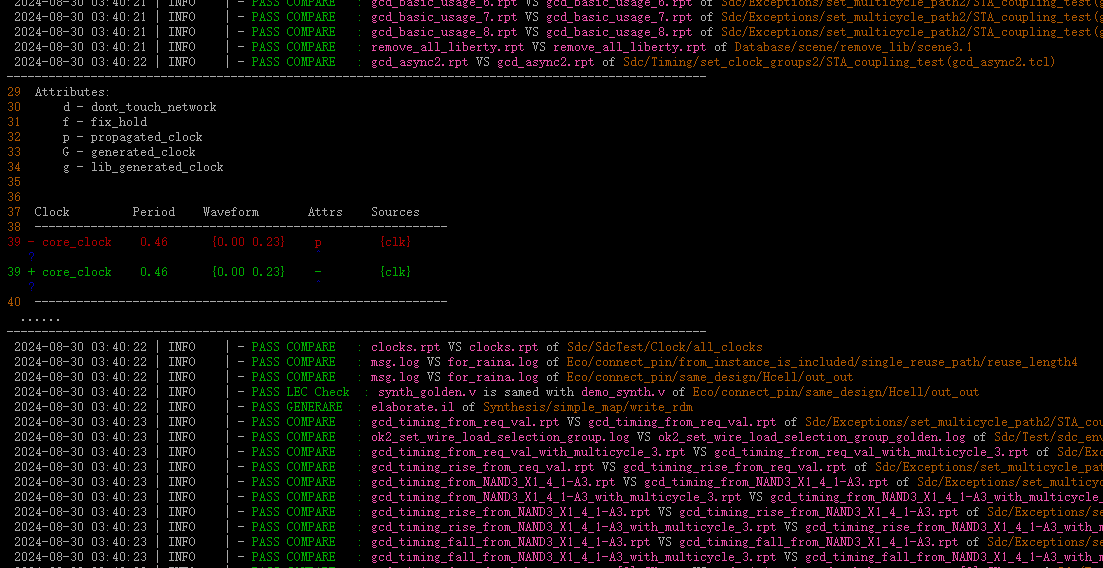
--compare
指定执行 case 时是否输出 error case 的详细信息.
zeus --compare效果如图:
--cpu_num
指定 zeus 多进程数量, 默认为当前机器最大核心数的一半以防止过多的占用资源.
zeus --cpu_num 8
--version
输出当前 zeus 版本.
zeus --version
--continue/-c
在执行 case 过程中, 用户可使用 ctrl+c 停止执行 case, 此时可使用 --continue 参数继续上次执行任务
# 执行一些 case
zeus some_cases

# 键盘按下 ctrl+c, zeus停止执行 case 并输出当前 case 执行结果汇总
# 继续上次任务执行, 此时需要保证 --dir 输入一致
zeus some_cases

# 也可用于中途修改 case 参数, 如接下来的 case 均停止 lec 检查
zeus some_cases --config case.ENABLE_LEC=false
--config
更改 zeus 功能模块参数的指令, 其使用较为多变复杂, 并可搭配 配置文件 使用, 进阶使用请参考 –config 配置表.
--config 是一个可重复使用的参数, 用于更改多个配置, 输入格式为.
zeus --config [mod.attr=value]

# eg: 打开 lec 检查并指定 lec rpc 调用的端口为 12345
zeus --config case.ENABLE_LEC=on --config lec.PORT=12345
--yaml
指定本次 case 执行使用的配置文件, 例如, 用户编辑了一份 custom.yaml 文件, 其内容如下:
case.ENABLE_LEC:  false
case.timeout:     10m
此时 zeus –yaml ./custom.yaml 执行的所有 case 均将关闭 lec 检查并且设置超时时间为 10 min.
zeus 的配置文件内容可参考 配置文件 部分.
--tag
使用 tag 去更改此次 zeus 执行的 tcl 脚本.
对于任意 case 来说, zeus 执行此 case 时, 会先生成一个 temp_xxxx.tcl 文件, 其是 case 本身的 tcl 文件的一个 副本, 并对这个 tcl 文件做一系列的处理, 包括但不限于处理相对路径 / 更改 cmd 参数 / 增删 cmd 等功能, 其实现就是 依托于 tag 完成, 如:
# 为 synth 命令增加 --timing_level3 参数
zeus --tag timing_level3

# 清除所有的 opt 指令(netlist_opt / resynth)
zeus --tag non_opt
更加详细的使用请参考 tag 使用详解.
--debug
指定以 debug 模式执行 zeus, 一般用于调试.
zeus --debug
--mock
指定当前仅输出 temp tcl 文件, 不进行实际执行.
# 此时仅在 thor 目录下生成 temp_xxx.tcl 文件
zeus --mock
--repeat
指定 cases 重复执行次数, 以预防 RainaSynth 输出偶现 bug 问题.
# 指定 case 重复执行 5 次
zeus --repeat 5
--commit_id
指定 golden 的 commit id 以实现历史比较功能.
# 指定与 3940b60ca78706f1e17220e48afb5345602d3763 的 golden 进行比较
zeus --commit 3940b60ca78706f1e17220e48afb5345602d3763
--timeout
指定 cases 执行的超时时间, 指定后, 单个 case 执行超时则直接结束运行并给出报错. 该参数可以指定单位, 目前 支持以下四个单位:
秒(s), 当输入不带单位时, 默认为秒
分(m)
时(h)
天(d)
# 指定超时时间为 1000 秒
zeus --timeout 1000
zeus --timeout 1000s

# 指定超时时间为 90 分钟
zeus --timeout 90m

# 指定超时时间为 2 小时
zeus --timeout 2h
ZeusCase 的目录结构
zeus 本质上是更高权限的 maat, 因此, 一个 ZeusCase 本质上是一个 MaatCase, 其判定应当满足以下三个要求:
ZeusCase 是一个 directory.
ZeusCase 中包含 golden 目录, 其下存放用于对比的 golden 文件.
ZeusCase 中包含一个 tcl 文件, 其描述了本 case 的执行流程.
ps: 对于一个 ZeusCase 来说, src 不是必需的, 其 src 可以存放于 case 目录中, 也可以存放于其他位置与其他 case 共享 同一个 src 文件, 目前可以在 RegressionCases 仓库的 TestFile 目录中找到公共使用的 src
另外, 对于一个 dir 中 ZeusCase 的判定是递归的, 这意味着 maat case 的存放是可以按功能模块进行划分的, 因此, 目前 maat 对应的 case 仓库 RegressionCases 中的 case 是按模块等级进行划分的, 目前已划分为 Sdc / Eco / Database 等 子模块, 每个子模块中可能又按功能的模块继续进行划分, 直到这颗目录树的叶子节点才是真正的 case.
zeus 的配置文件
zeus 使用 yaml 文件作为配置文件, “.zeusCfg.yaml” 文件作为其默认的配置文件名, 且用户可以使用 –yaml 参数指定自定义的配置文件.
zeus 每次启动时均会按照如下顺序去读取本次执行过程使用的配置(从低到高).
/usr/local/etc/.zeusCfg.yaml
/etc/.zeusCfg.yaml
~/.zeusCfg.yaml
用户使用 --yaml 指定的路径
case 目录下的 .zeusCfg.yaml 文件
使用 --config 更改的配置
zeus 拥有数个不同层级的模块, 每个模块拥有各自不同的配置, 对于最顶层的配置, 可以直接写配置名即可. 如:
# 指定用户自定义配置文件路径
CONFIG_PATH          : ./my_config.yaml
# 指定 case 在执行完成后清除输出文件
CLEAN_WHEN_FINISH    : True
# 指定 case 执行等级为 3
LEVEL                : 3
对于 zeus 中的子模块配置, 则使用 mod.attr 的方式去指定配置, 可有效防止同名配置冲突的问题. 如:
# 指定 case 超时时间为 10 秒
case.TIMEOUT         : 10
# 指定 case 输出文件路径, 用于单个 case
case.WORK_DIR        : ~/test_dir/case
# 指定 case 输出文件路径, 用于多个 case
case.WORK_DIR_PARENT : ~/test_dir

# 指定 thor 输出目录为 log
thor.RPT_DIR         : log
# 开启 rpt 解析为 json 文件的功能
thor.JSON_PARSE_EN   : True

# 指定 lec rpc 请求的 IP 和 端口
lec.HOST             : 192.168.15.189
lec.PORT             : 12300
config 配置一览表
与 zeus 的配置文件 类似, 因为 zeus 拥有数个不同层级的模块, 每个模块拥有各自不同的 配置, 对于最顶层的配置, 可以直接写配置名即可, 对于 zeus 中的子模块配置, 则使用 mod.attr 的方式去指定配置.
# 开启 fake run, 同时将 case 模块的 lec 检查关闭
zeus --config FAKE_RUN=true --config case.ENABLE_LEC=false
1. 顶层配置
name |
default |
description |
|---|---|---|
CONFIG_FILE |
“.maatCfg.yaml” |
指定默认 config 文件名 |
CONFIG_PATH |
None |
指定用户自定义的 config 文件路径 |
REPORT_NAME |
“report” |
指定默认的输出文件路径 |
PLATFORM_DIR |
r”/share1/platforms” |
指定库文件存放的路径 |
GIT_URL |
指定远程 case 仓库的 url |
|
GIT_BRANCH |
“main” |
指定远程 case 仓库的分支 |
CMDS_PATH |
None |
指定用户的 tag 文件 |
REPO |
None |
指定远程 case 仓库本地存放的 dir 名 |
IGNORE_CASES_FIEL |
“.cases_ignore” |
指定用于忽略 case 的 block 文件 |
FAKE_RUN |
False |
指定是否启用假执行 |
CLEAN_WHEN_FINISH |
False |
指定是否在执行完成后立即清理输出防止磁盘占用过多 |
2. case 配置
name |
default |
description |
|---|---|---|
MULTI_TCL |
True |
指定是否启用多 tcl 功能 |
ENABLE_LEC |
True |
指定是否启用 lec 检查 |
REPEAT_EN |
False |
指定是否启用 repeat 功能 |
REPEAT_TIMES |
1 |
指定 repeat 次数 |
LEVEL |
1 |
指定本 case 的执行等级 |
TIMEOUT |
0 |
指定本 case 的超时时间 |
FILE_LIST |
“file_list.txt” |
指定默认的 file_list 名 |
ERROR_IFNO_FILE |
“.error_info.txt” |
指定缓存执行差异的默认文件名 |
RESULT_FILE |
“.result.json” |
指定缓存执行结果的默认文件名 |
WORK_DIR_PARENT |
None |
指定 case 执行目录的父目录, 输出将存放于此目录下的 case 同名目录 |
WORK_DIR |
None |
指定 case 执行目录, 输出将存放于此 |
AREA_FILE |
“area.rpt” |
指定默认的 area report 文件 |
POWER_FILE |
“power.rpt” |
指定默认的 power report 文件 |
QOR_FILE |
“qor.rpt” |
指定默认的 qor report 文件 |
TIMING_FILE |
“timing.rpt” |
指定默认的 timing report 文件 |
SOURCE_DIR |
“src” |
指定默认的 RTL 存放目录 |
REPORT_DIR |
“log” |
指定默认的 case 输出目录 |
HISTORY_DOLDEN_DIR |
“.history” |
指定用于 history commit 文件路径 |
NOT_A_CASE |
[“__pycache__”, “Raina_db”] |
指定不进行迭代查找 case 的目录名 |
PROCESS_BY_TAG |
True |
指定是否启用 tag 处理 |
TCL_FILE |
“run.tcl” |
指定单 tcl 模式下 case 默认的 tcl 名 |
RESULT_BACKEND |
“thor” |
指定默认的 result 工具 |
GOLDEN_BACKEND |
“dc” |
指定默认的 golden 工具 |
PLATFORM |
“nangate45” |
指定默认的 lib 名 |
PLATFORM_DIR |
“/share1/platforms” |
指定默认的 lib 存放路径 |
ENABLE_STA |
False |
指定是否启用 sta 功能 |
ENABLE_PHYSICAL |
False |
指定是否启用 physical 功能 |
3. lec 配置
name |
default |
description |
|---|---|---|
HOST |
“192.168.15.189” |
指定用于 rpc 调用的 ip |
PORT |
12300 |
指定用于 rpc 调用的 端口 |
SCRIPT |
None |
指定用户自定义的 lec 脚本 |
DEFAUTL_SCRIPT |
“lec_script.do” |
指定默认的 lec 脚本 |
CLEAN_EN |
True |
指定是否在执行完成后清除数据(防止 rpc 主机占用磁盘) |
4. thor 配置
name |
default |
description |
|---|---|---|
debug_en |
False |
指定是否启用 debug 默认 |
environment |
“RAINA_PATH” |
指定用于配置 RainaSynth 路径的环境变量名 |
path |
“/homecloud/public/Nightly_Raina/latest/release/bin/RainaSynth” |
指定默认的 RainaSynth 文件路径 |
prompt |
“Raina>> “ |
指定用于 RainaSynth 的输出提示符 |
BACKEND_NAME |
“thor” |
指定本工具在 case 中的目录名 |
AREA_FILE |
“area.rpt” |
指定默认的 area report 名 |
POWER_FILE |
“power.rpt” |
指定默认的 power report 名 |
QOR_FILE |
“qor.rpt” |
指定默认的 qor report 名 |
TIMING_FILE |
“timing.rpt” |
指定默认的 timing report 名 |
PERFORMANCE_FILE |
“performance.rpt” |
指定默认的 performance report 名 |
JSON_PARSE_EN |
False |
指定是否将 rpt 解析为 json |
PERF_EN |
False |
指定是否使用 perf 工具生成火焰图 |
5. perf 配置
name |
default |
description |
|---|---|---|
FlameGraph_PATH |
“/share1/software/FlameGraph” |
指定 FlameGraph 工具路径 |
PERF_OUT_FILE |
“perf.perf” |
指定生成的 perf 文件名 |
PERF_DATA_FILE |
“perf.data” |
指定生成的 data 文件名 |
FlameGraph_FOLDED_FILE |
“perf.folded” |
指定生成的 folded 文件名 |
FlameGraph_SVG_FILE |
“perf.svg” |
指定生成的 svg 文件名 |
CALL_GRAPH_MODES |
[“dwarf”, “fp”, “lbr”, “no”] |
采集图模式合集 |
CALL_GRAPH_MODE |
“dwarf” |
采集图模式 |
SYSTEM_EN |
False |
全系统采样使能 |
SAMPLING_FREQUENCY |
100 |
采样频率 |
6. dc 配置
name |
default |
description |
|---|---|---|
DEBUG_EN |
False |
指定是否启用 debug 模式 |
RPT_DIR |
“log” |
指定存放输出文件的目录 |
BACKEND_NAME |
“dc” |
指定本工具在 case 中的目录名 |
AREA_FILE |
“area.rpt” |
指定默认的 area report 名 |
POWER_FILE |
“power.rpt” |
指定默认的 power report 名 |
QOR_FIEL |
“qor.rpt” |
指定默认的 qor report 名 |
TIMING_FILE |
“timing.rpt” |
指定默认的 timing report 名 |
JSON_PARSE_EN |
False |
指定是否将 rpt 解析为 json |
HOST |
“192.168.15.189” |
指定 rpc 调用的 ip |
PORT |
12300 |
指定 rpc 调用的 端口 |
CLEAN_EN |
True |
指定是否在执行完成后清除数据(防止 rpc 主机占用磁盘) |
7. genus 配置
name |
default |
description |
|---|---|---|
DEBUG_EN |
False |
指定是否启用 debug 模式 |
RPT_DIR |
“log” |
指定存放输出文件的目录 |
BACKEND_NAME |
“genus” |
指定本工具在 case 中的目录名 |
AREA_FILE |
“area.rpt” |
指定默认的 area report 名 |
POWER_FILE |
“power.rpt” |
指定默认的 power report 名 |
QOR_FIEL |
“qor.rpt” |
指定默认的 qor report 名 |
TIMING_FILE |
“timing.rpt” |
指定默认的 timing report 名 |
JSON_PARSE_EN |
False |
指定是否将 rpt 解析为 json |
HOST |
“192.168.15.189” |
指定 rpc 调用的 ip |
PORT |
12300 |
指定 rpc 调用的 端口 |
CLEAN_EN |
True |
指定是否在执行完成后清除数据(防止 rpc 主机占用磁盘) |
8. sta 配置
name |
default |
description |
|---|---|---|
TIMING_RPT |
“golden_timing.rpt” |
指定 golden 工具的 timing report 名 |
AREA_RPT |
“golden_area.rpt” |
指定 golden 工具的 area report 名 |
POWER_RPT |
“golden_power.rpt” |
指定 golden 工具的 power report 名 |
QOR_RPT |
“golden_qor.rpt” |
指定 golden 工具的 qor report 名 |
THOR_STA_TCL |
“temp_thor_sta_correlation.tcl” |
指定 thor sta 脚本路径 |
THPR_STA_TIMING_TCL |
“temp_thor_sta_timing.tcl” |
只当 thor sta 输出脚本文件名 |
DC_STA_TCL |
“temp_dc_sta_correlation.tcl” |
指定 dc sta 输出脚本文件名 |
STA_RPT |
“sta_correlation.rpt” |
指定 sta 数据存放名 |
THOR_DIFF_RPT |
“sta_thor_diff_paths.rpt” |
指定仅 thor 拥有路径存放文件名 |
GOLDEN_DIFF_RPT |
“sta_golden_diff_paths.rpt” |
指定仅 golden 拥有路径存放文件名 |
NEQ_PATH_RPT |
“sta_neq_paths.rpt” |
指定 diff 路径存放文件名 |
STA_SUMMARY_RPT |
“sta_summary.rpt” |
指定 sta 报告汇总文件名 |
ACCURACY |
2 |
指定 timing 输出精度 |
NET_PROPS |
[] |
指定必需包含的 port / net 名 |
NON_NET_PROPS |
[] |
指定不参与的 port / net 名 |
GOLDEN |
“DC” |
指定用作 golden 的工具名 |
TIMING_THREADS |
1 |
指定 timing 执行的线程数 |
VERSION |
“v200” |
指定执行的 sta 版本(v100 / v200) |
tag 使用详解
1. tag 概述
tag 是用于更改 case 执行 tcl 脚本的工具, 当用户指定 --tag tag_name 后, zeus 会查找指定 tag 对应的 func, 并 使用该 func 对 tcl 脚本进行修改.
需要注意的是, 不同的 tag 可能存在冲突, 如 timing_level1 和 timing_level3, 此时timing_level1 的修改结果 将被 timing_level3 的修改结果覆盖, 最终 synth 指令输出将是 timing_level3 这个 tag 的修改结果.
# 同时使用两个 tag
zeus --tag timing_level1 --tag timing_level3

# 此时 temp_xxx.tcl 中, synth 指令为
synth top --timing_level3
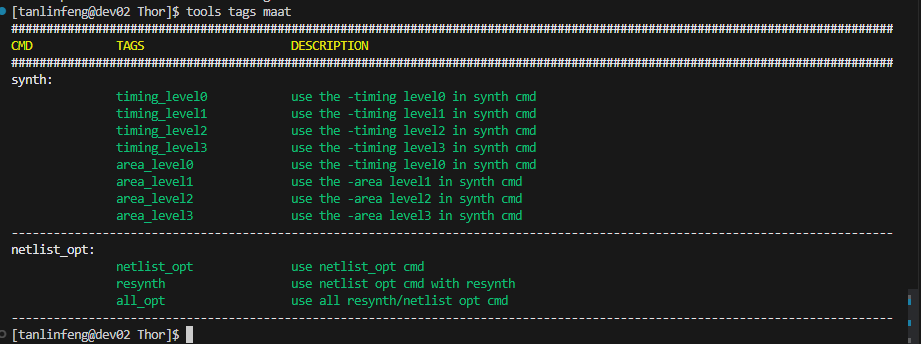
2. tag 一览表
使用如下指令可以快捷的查看 zeus 的所有 tag:
# zeus 使用的是 maat 的 tag.
tools tags maat
3. 用户自定义 tag
当用户需要使用自定义 tag 时, 需要使用 --config 指定 CMDS_PATH 参数导入用户的 tag 文件.
zeus --tag user_tag --config CMDS_PATH=user_tags.py